01 Administrador
El administrador te da acceso
Empiezas sin hacer nada. El administrador añade tu nombre y tu correo en «Equipo de altas». Te pasa la dirección de entrada, tu correo y una contraseña temporal, que solo se muestra una vez.
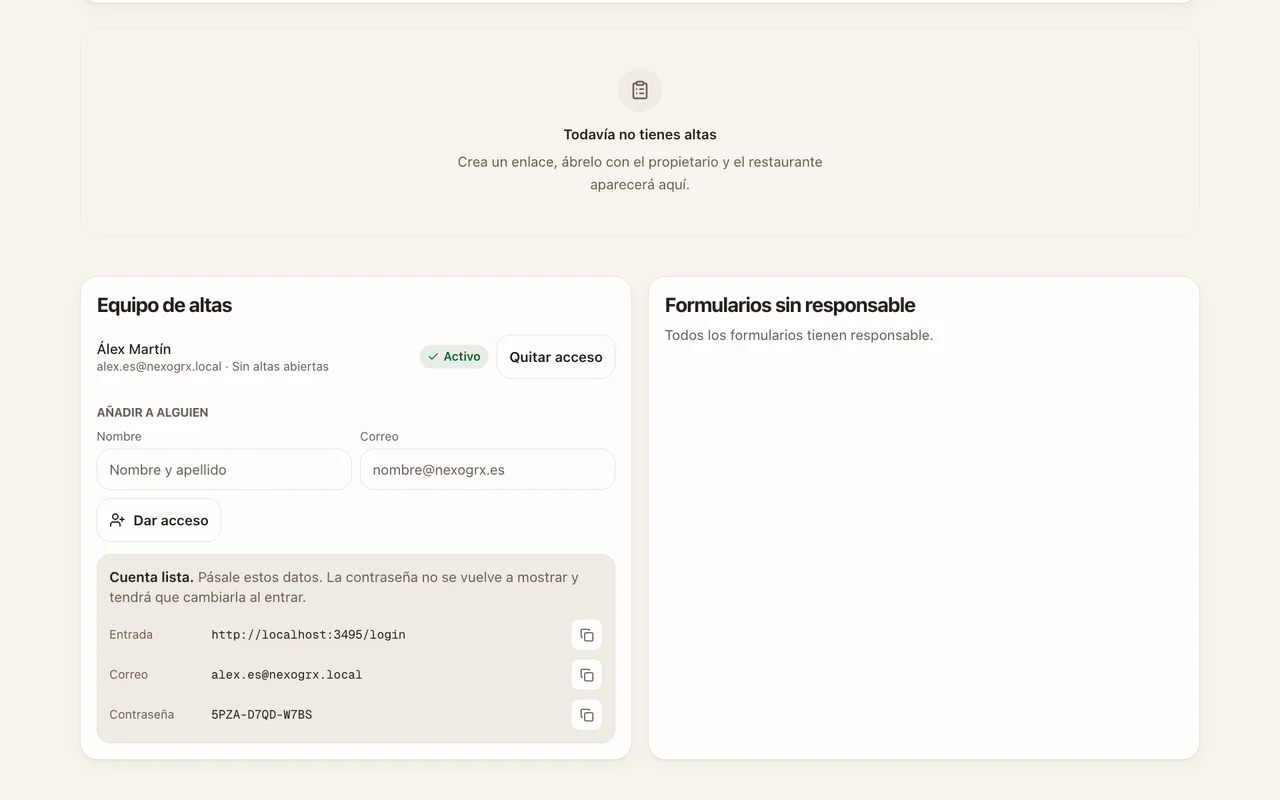
Para el equipo de altas de NexoGRX
Tú traes la información y la compruebas. La web, la ficha del panel y la carta se crean solas. Aquí ves cada pantalla tal como la vas a usar.
Diez pasos, en este orden
01 Administrador
Empiezas sin hacer nada. El administrador añade tu nombre y tu correo en «Equipo de altas». Te pasa la dirección de entrada, tu correo y una contraseña temporal, que solo se muestra una vez.
02 Tú
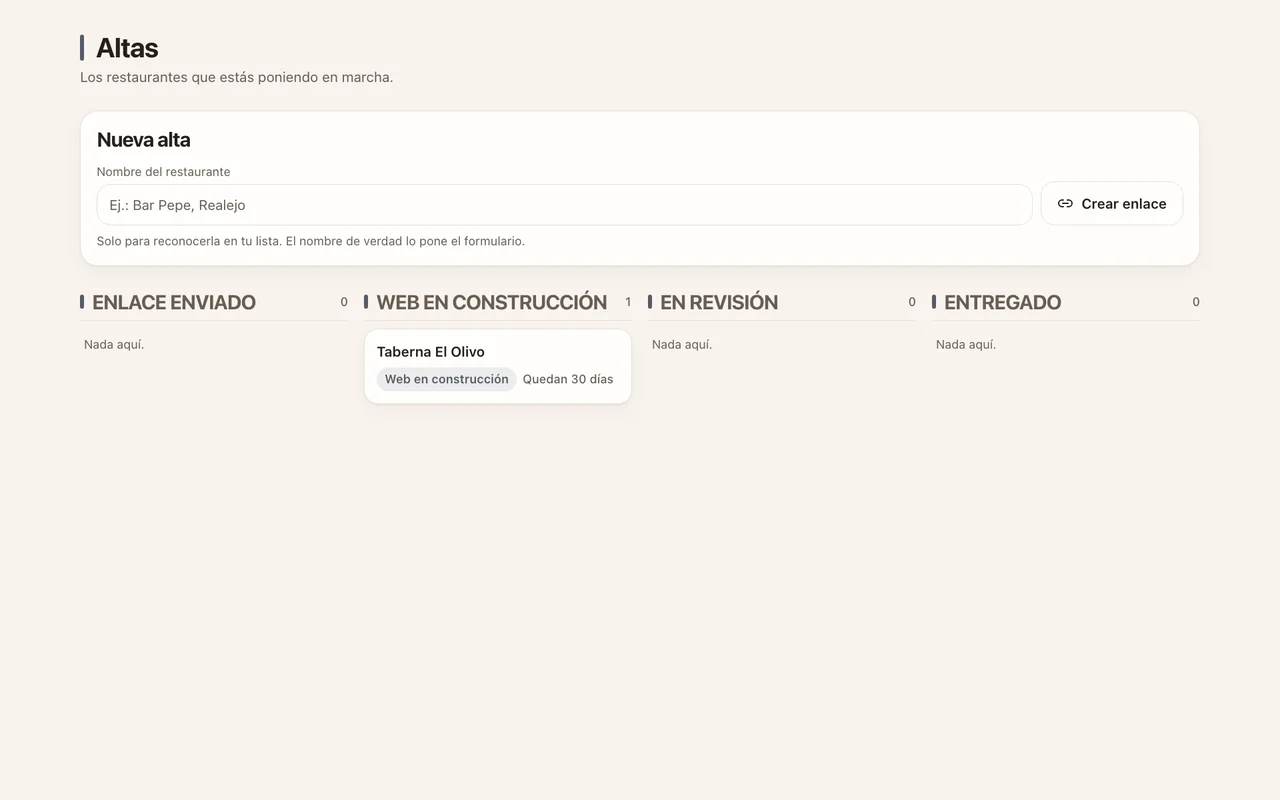
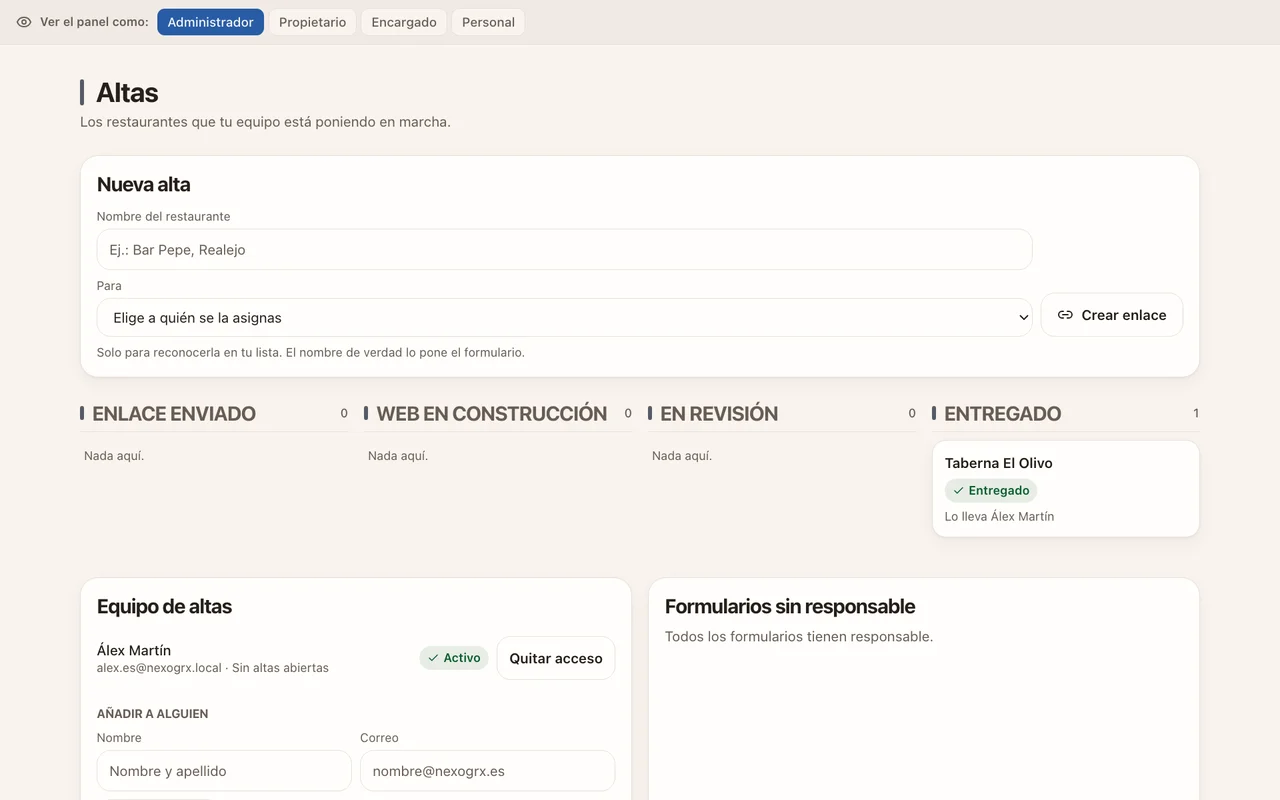
La primera vez, el panel te pide una contraseña tuya. Entra en admin.nexogrx.es/login con la contraseña temporal. Escribe una nueva dos veces. Llegas a «Altas», tu tablero, vacío la primera vez.
03 Tú
Un enlace por restaurante, y se ve una sola vez. En «Nueva alta» escribe el nombre del restaurante, solo para reconocerlo. Pulsa «Crear enlace». Ábrelo con el propietario con «Abrir el formulario» o envíaselo con «Enviar por WhatsApp». El enlace vale 14 días y sirve una vez.
Cópialo antes de salir de la pantalla: no se puede volver a ver. Si lo pierdes, crea otro.
04 Tú
Con el nombre y un contacto basta; lo demás mejora el resultado. Tres partes: «Tu restaurante», «Lo que ya tienes» y «Lo que haremos contigo». El correo del propietario crea su cuenta del panel. Arriba verás «Te acompaña NexoGRX.»: así sabes que el enlace es el tuyo.
En este vídeo el formulario no se envía: es una copia de prueba.
05 Automático
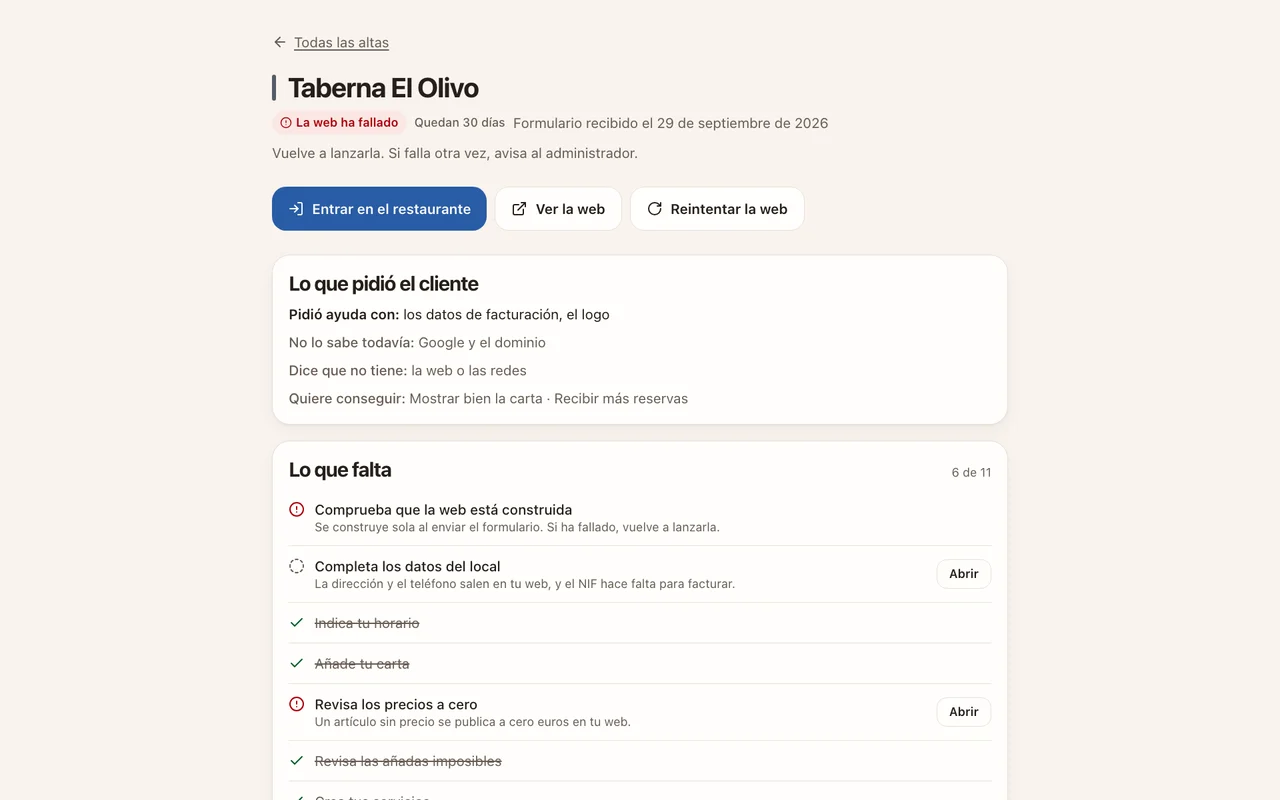
Al enviar, el restaurante aparece en tu tablero. Columnas: «Enlace enviado», «Web en construcción», «En revisión» y «Entregado». Las webs se construyen de una en una, así que puede tardar. Si la web falla, entra en el alta y pulsa «Reintentar la web».
06 Tú
La ficha del alta te dice dónde mirar. «Lo que pidió el cliente» resume con qué pidió ayuda, lo que no sabe y lo que quiere conseguir. «Lo que falta» se marca solo con los datos reales: web, datos del local, horario, carta, precios a cero, añadas imposibles, servicios, turnos y aforo, logo, mesas y propietario. «Lo que envió» guarda sus archivos.
Los alérgenos no están en esa lista porque los confirma el propietario.
07 Tú
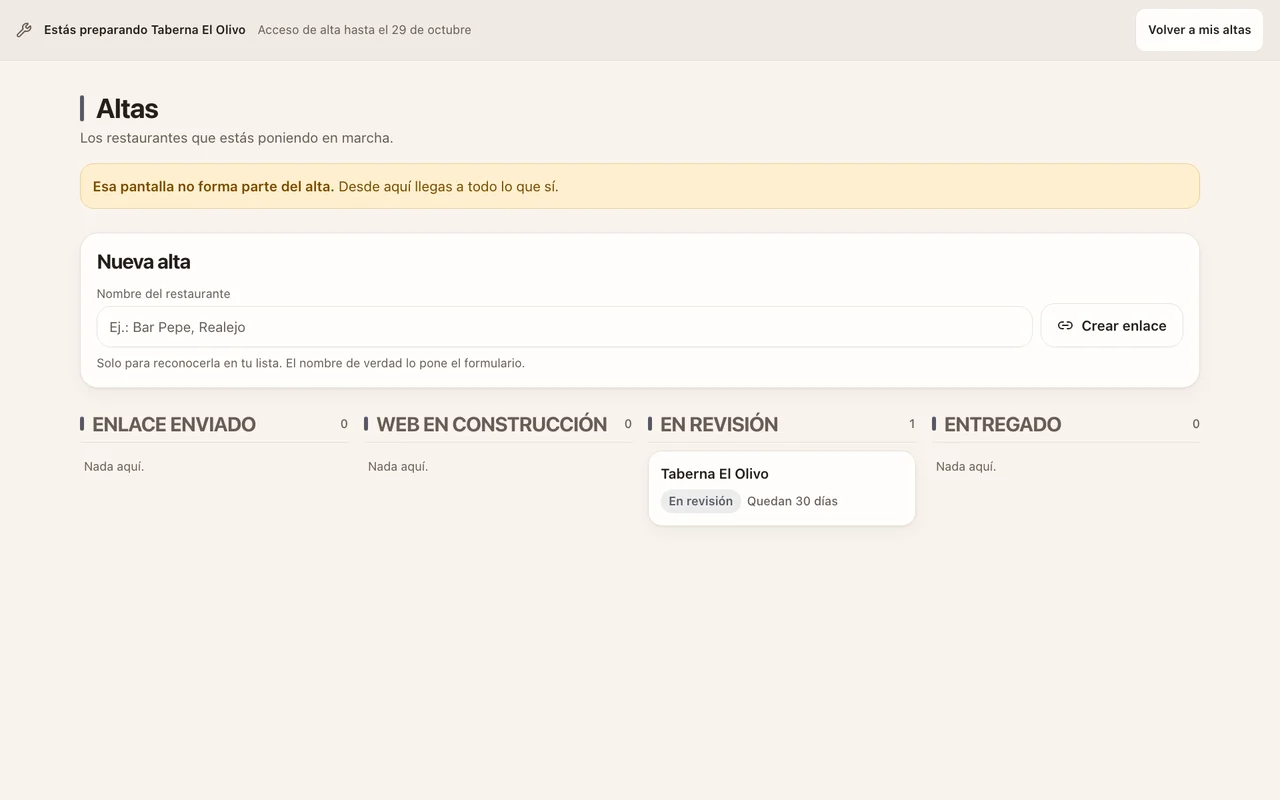
Dentro trabajas solo en la puesta a punto. Pulsa «Entrar en el restaurante». Arriba verás qué restaurante estás preparando y hasta cuándo, con «Volver a mis altas». En Precios, marca «Precio cero» para ver lo que salió sin precio, escríbelo y confirma con «Guardar estos cambios».
08 Tú
Tú preparas; el restaurante confirma. En Alérgenos marca lo que lleva cada plato según te diga la cocina y pulsa «Guardar propuesta». Queda como «Propuesta guardada». Nada de lo que guardas llega a los clientes del restaurante hasta que el propietario lo confirma desde su cuenta.
09 Tú
Sin mesas, las reservas no tienen dónde sentarse. En el plano de sala pulsa «Añadir mesa» por cada mesa y ajusta las plazas. Servicios, turnos y cierres están en los ajustes de reservas.
10 Tú
Al entregar, tu acceso a ese restaurante se cierra. Vuelve al alta y pulsa «Entregar al propietario». Antes de confirmar verás cuántos artículos esperan su confirmación de alérgenos. Al confirmar aparece la hoja de bienvenida con su dirección, su usuario y una contraseña temporal. Enséñasela en su móvil: solo se muestra una vez y se queda en pantalla hasta que pulses «Todas las altas».
Si el propietario ya había elegido su propia contraseña, no se cambia: entra con la suya.
Llévalo preparado
Pídelo por WhatsApp el día antes. Las marcas se guardan solo en este dispositivo.
Mientras preparas
Si abres otra pantalla, el panel te devuelve a tu tablero con «Esa pantalla no forma parte del alta.»
No improvises
No envíes el formulario. Llama antes.
Revisa el nombre y un contacto, y recarga la verificación. Si sigue igual, llama.
No reenvíes el formulario. Llama.
Pulsa «Reintentar la web» una vez. Si vuelve a fallar, llama.
Pide una foto mejor o el PDF. Si no se resuelve, llama antes de entregar.
Verás los días que quedan en cada alta. El administrador puede dar 30 días más.
Comprueba el correo letra a letra. Después llama.
Di «Lo consulto y te lo confirmo» y llama.